
Kurzfassung
Hermes KI Agent installieren: Unter Windows und macOS ist die Desktop-App der einfachste Weg, während Linux, WSL2 und Headless-Systeme den offiziellen Shell-Installer nutzen. Native Installationen unter Windows 10 und 11 werden inzwischen unterstützt; WSL2 ist nur noch eine Option. Wichtig sind ein Modell mit mindestens [64.000 Token Kontext](https://hermes-agent.nousresearch.com/docs/getting-started/quickstart#2-choose-a-provider), `hermes doctor` und eine überprüfbare Testanfrage nach dem Setup.
Stand des Updates: [20. Juli 2026](https://github.com/NousResearch/hermes-agent). Die URL und die Suchintention des ursprünglichen Guides bleiben unverändert. Korrigiert wurden vor allem der Windows-Support, die macOS-Kompatibilität, Installationspfade, CLI-Befehle und die zu niedrige Kontextangabe für lokale Modelle.
Was ist der Hermes KI Agent?
Hermes Agent ist ein Open-Source-KI-Agent von Nous Research. Er kombiniert ein Sprachmodell mit Werkzeugen für Dateien, Terminal, Webzugriff, Automatisierung und externe Dienste. Anders als ein reiner Chatbot kann der Agent damit Aufgaben direkt in einer Arbeitsumgebung ausführen.
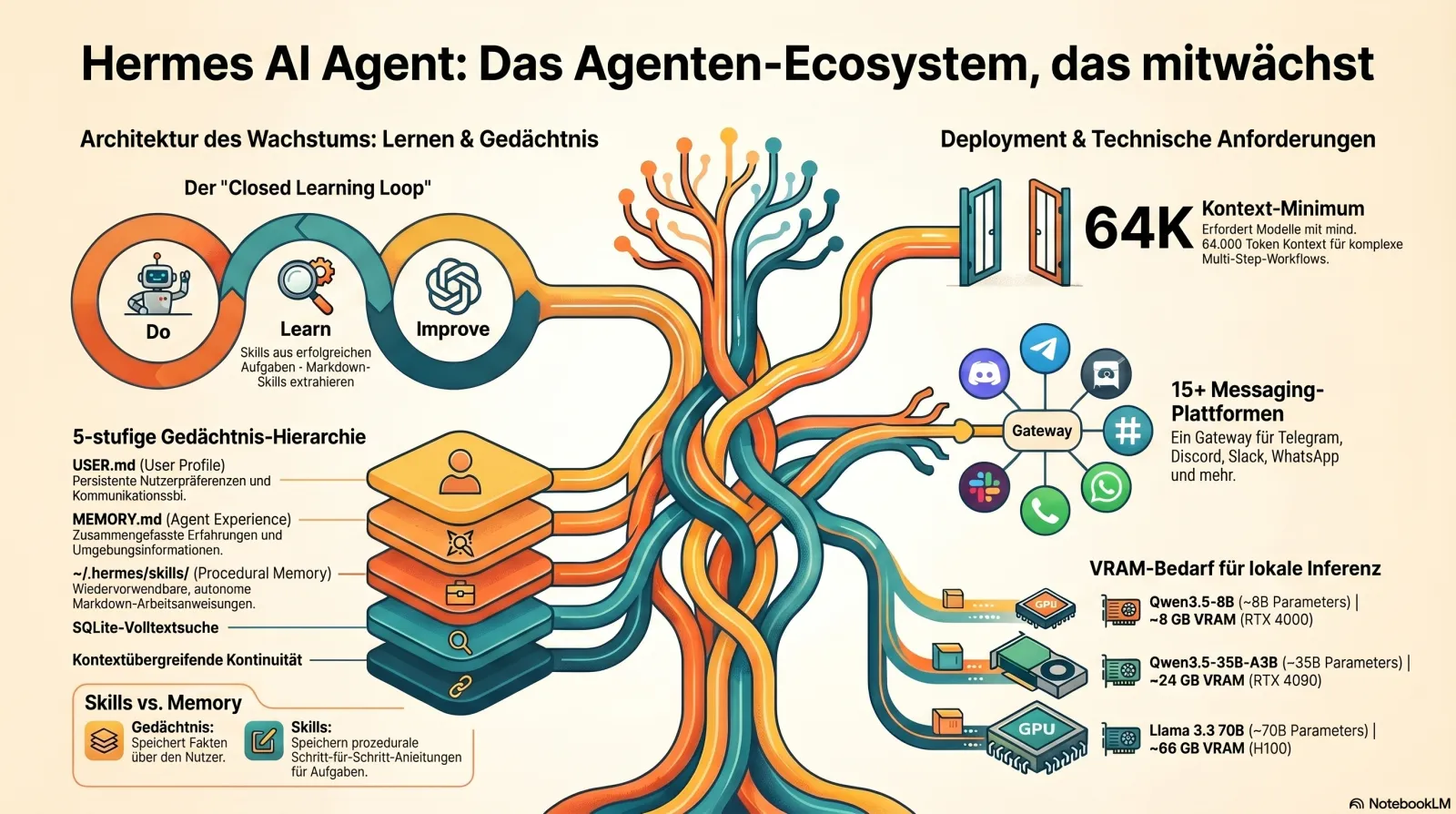
Persistente Erinnerungen, Skills und weitere Toolsets hängen von der gewählten Einrichtung ab. Die integrierte Memory-Funktion nutzt `~/.hermes/memories/MEMORY.md` und `USER.md`; im bewusst reduzierten Blank-Slate-Modus sind Memory, Skills und viele weitere Funktionen zunächst deaktiviert. Eine ausführlichere Einordnung von Architektur und Lernsystem findest du im Hermes-Architektur-Guide.
Dieser Guide bleibt bei Installation, Erstkonfiguration, Verifikation und den wichtigsten Sicherheitsentscheidungen.
Welche Voraussetzungen brauchst du?
Die Voraussetzungen hängen stärker vom Installationsweg als von Hermes selbst ab. Die offizielle Plattformmatrix unterscheidet klar zwischen vollständig unterstützten, eingeschränkt gepflegten und nicht unterstützten Wegen.
| Plattform | Offizieller Status | Empfohlener Einstieg | Wichtige Einschränkung |
|---|---|---|---|
| Windows 10/11, x86_64 oder ARM64 | Tier 1 | Desktop-App oder PowerShell-Installer | Der eingebettete Terminal-Tab des Dashboards benötigt WSL2 |
| WSL2, x86_64 oder ARM64 | Tier 1 | Shell-Installer | Separater Datenbestand unter `~/.hermes` |
| macOS auf Apple Silicon | Tier 1 | Desktop-App oder Shell-Installer | Intel-Macs sind nicht offiziell unterstützt |
| Linux, x86_64 oder ARM64 | Tier 1 | Shell-Installer | Am besten auf einer Distribution mit glibc, systemd und FHS |
| Docker, x86_64 oder ARM64 | Tier 1 | Offizielles Container-Image | Updates erfolgen über ein neues Image, nicht über `hermes update` |
| Android mit Termux auf ARM64 | Tier 2 | Shell-Installer | Einzelne Funktionen fehlen |
| Nix | Tier 2, Best Effort | Eigener Nix-Weg | Releases können den Installationsweg brechen |
Quelle für Status und Einschränkungen: offizielle Plattformmatrix.
Für den Shell-Installer auf Linux, macOS und WSL2 brauchst du Git. Unter Linux müssen zusätzlich `curl` und `xz-utils` verfügbar sein; für einen Desktop-Build sind außerdem ein C++-Compiler beziehungsweise unter Debian und Ubuntu `build-essential` nötig. Python, Node.js, ripgrep und ffmpeg richtet der offizielle Installer bei Bedarf selbst ein.
Cloud-Modell und lokales Modell sind zwei verschiedene Hardwarefragen
Wenn Hermes ein Modell über einen Cloud-Provider aufruft, muss dein Rechner das LLM nicht selbst ausführen. Pauschale Mindestwerte wie „4 GB RAM“ oder „8 GB VRAM“ sind deshalb als allgemeine Hermes-Anforderung irreführend.
Bei einem lokalen Modell bestimmen Modellgröße, Quantisierung, Kontext, KV-Cache, Backend und Hardware den tatsächlichen Bedarf. Die robuste Mindestanforderung betrifft das Kontextfenster: Hermes verlangt mindestens 64.000 Token. Prüfe RAM und VRAM anschließend für dein konkretes Modell und Inferenz-Backend.
Welcher Installationsweg passt zu dir?
| Ziel | Sinnvollster Weg | Warum |
|---|---|---|
| Einfacher Einstieg auf Windows oder macOS | Hermes Desktop | Installiert Desktop-App und CLI gemeinsam |
| Linux-PC oder VPS | Shell-Installer | Unterstützter CLI-Weg ohne Desktop-Zwang |
| Windows mit normaler PowerShell | Nativer PowerShell-Installer | Kein WSL2 und keine Administratorrechte nötig |
| Windows mit POSIX-Semantik | WSL2 plus Shell-Installer | Linux-Dateipfade, `fork`-Verhalten und Dashboard-Terminal |
| Headless-Service | Shell-Installer als unprivilegierter Nutzer | Geeignet für Gateway und Automatisierung |
| Stärker isolierte Befehlsausführung | Docker-Backend oder Docker-Installation | Verringert den direkten Zugriff auf den Host |
Nous Research empfiehlt für Windows und macOS den Hermes-Desktop-Installer. Wenn du die grafische Oberfläche genauer prüfen willst, findest du dazu meinen Artikel über die Hermes Desktop App.
Wie installierst du Hermes mit dem One-Line-Installer?
Der kanonische Shell-Installer gilt für Linux, macOS auf Apple Silicon, WSL2 und Android mit Termux:
curl -fsSL https://hermes-agent.nousresearch.com/install.sh | bashLade danach die Shell-Konfiguration neu:
source ~/.bashrc   # Bash
source ~/.zshrc    # Zsh
Bei einer Installation als normaler Nutzer liegt der Code unter `~/.hermes/hermes-agent/`, der Startbefehl als Symlink unter `~/.local/bin/hermes` und der Datenbestand unter `~/.hermes/`. Eine systemweite Root-Installation verwendet `/usr/local/lib/hermes-agent/` und `/usr/local/bin/hermes`. Die Installationsdokumentation trennt diese Pfade ausdrücklich.
Für einen unprivilegierten Service-Nutzer funktioniert der normale Installer ebenfalls. Nur die Systembibliotheken für Playwright und Chromium können einen einmaligen Admin-Schritt erfordern. Wenn du keine Browser-Automatisierung brauchst, kannst du sie überspringen:
curl -fsSL https://hermes-agent.nousresearch.com/install.sh | bash -s -- --skip-browserEine vorhandene OpenClaw-Installation wird nicht als garantierter Schritt des Installers importiert. Eine Migration startest du bei Bedarf separat:
hermes claw migrateWie installierst du Hermes nativ auf Windows?
Hermes läuft nativ auf Windows 10 und 11. Öffne PowerShell oder Windows Terminal und führe den kanonischen Installer aus:
iex (irm https://hermes-agent.nousresearch.com/install.ps1)Administratorrechte sind dafür nicht erforderlich. Der Installer legt Code und virtuelle Python-Umgebung unter `%LOCALAPPDATA%\hermes\hermes-agent` ab, speichert Konfiguration und Sitzungsdaten unter `%LOCALAPPDATA%\hermes` und ergänzt den Benutzer-PATH. Öffne nach Abschluss ein neues Terminal, damit `hermes` gefunden wird. Details dazu stehen im offiziellen Windows-Guide.
WSL2 bleibt sinnvoll, wenn du eine echte POSIX-Umgebung, Linux-Dateipfade oder den eingebetteten Terminal-Bereich des Dashboards brauchst. Native Windows- und WSL2-Installationen können parallel existieren, verwenden aber getrennte Datenverzeichnisse.
Wie prüfst du die Installation?
Ein erfolgreicher Installer ist noch kein funktionierendes Agenten-Setup. Prüfe zuerst Befehl, Abhängigkeiten und Status:
hermes --version
hermes doctor
hermes status
Danach folgt eine Anfrage mit einem Ergebnis, das du direkt kontrollieren kannst:
hermes chat -q "Nenne das aktuelle Arbeitsverzeichnis und liste die wichtigsten Dateien auf."Für Skripte, die nur den finalen Antworttext benötigen, gibt es den kompakten Modus:
hermes -z "Fasse README.md in fünf Punkten zusammen."Die offizielle Quickstart-Prüfung verlangt mehr als eine fehlerfreie Antwort: Das gewählte Modell muss erscheinen, ein nötiges Tool muss funktionieren und die Unterhaltung sollte sich über mehrere Nachrichten fortsetzen lassen. Teste anschließend auch das Fortsetzen der letzten Sitzung:
hermes --continueWie konfigurierst du Hermes mit `hermes setup`?
Starte für die vollständige Ersteinrichtung:
hermes setupDer Wizard bietet drei grundlegende Wege: einen schnellen Portal-Setup, eine vollständige Konfiguration mit eigenen Zugangsdaten und einen Blank-Slate-Modus mit minimal aktivierten Funktionen. Letzterer ist sinnvoll, wenn du die Tooloberfläche bewusst klein halten willst. Die Unterschiede dokumentiert der offizielle Quickstart.
| Bereich | Zweck |
|---|---|
| `model` | Provider, Modell und Authentifizierung |
| `tts` | Sprachausgabe |
| `terminal` | Ausführungs-Backend und Arbeitsumgebung |
| `gateway` | Messaging-Plattformen |
| `tools` | Aktivierte Werkzeuggruppen |
| `agent` | Verhalten und Agenteneinstellungen |
Einen Provider kannst du später unabhängig vom restlichen Setup ändern:
hermes modelZugangsdaten können in mehreren vorgesehenen Speichern liegen: API-Keys, Bot-Tokens und viele andere Geheimnisse in `~/.hermes/.env`; OAuth-Zugangsdaten und manuell hinzugefügte Credential-Pool-Einträge können auch in `~/.hermes/auth.json` liegen, weitere OAuth-Daten in anbieterspezifischen Stores. Normale Einstellungen speichert Hermes in `~/.hermes/config.yaml`. Schütze `auth.json` wie `.env`, denn manuelle Einträge können dort persistierbare Tokens oder API-Keys enthalten, und nutze möglichst die CLI, damit Werte im vorgesehenen Speicher landen.
Der optionale Schnellweg über Nous Portal kombiniert OAuth-Anmeldung, Provider und Tool-Gateway:
hermes setup --portalNous Portal ist ein Komfortweg, keine Voraussetzung für Hermes. Du kannst stattdessen einen anderen Cloud-Provider oder einen eigenen OpenAI-kompatiblen Endpunkt konfigurieren.
Welche AI-Provider unterstützt Hermes?
Eine vollständige Modellliste wäre schnell veraltet. Stabiler ist die Einteilung nach Zugriffsart:
| Kategorie | Beispiele | Einrichtung | Zu beachten |
|---|---|---|---|
| Nous-Ökosystem | Nous Portal | `hermes setup –portal` oder `hermes model` | OAuth- und Aboweg, aber optional |
| OAuth-basierte Anbieter | OpenAI Codex, GitHub Copilot, Qwen | `hermes model` | Browser- oder Gerätecode-Anmeldung |
| Direkte Cloud-APIs | Anthropic, OpenRouter, Google, DeepSeek, AWS Bedrock und weitere | `hermes model` oder jeweiliger API-Key | Abrechnung und Datenschutz hängen vom Anbieter ab |
| Lokale oder selbst gehostete Endpunkte | Ollama, vLLM, SGLang, llama.cpp, LM Studio | `hermes model` → Custom Endpoint | Mindestens 64K Kontext und ausreichender RAM/VRAM inklusive KV-Cache |
Die aktuelle Auswahl und Authentifizierungswege stehen in der offiziellen Provider-Dokumentation. Für einen lokalen OpenAI-kompatiblen Server speichert Hermes Modell, Provider und Base-URL in `~/.hermes/config.yaml`.
Ein lokales Modell ist nicht automatisch der bessere Einstieg. Es reduziert die Weitergabe von Prompts an externe Modellanbieter, sofern auch Hilfsmodelle und internetabhängige Tools lokal betrieben oder deaktiviert sind, verschiebt aber Betrieb, Modellwahl, Kontextkonfiguration und Hardwarebedarf zu dir. Einen verwandten lokalen Aufbau zeigt mein Guide zu Claude Code mit Ollama und Gemma.
Wie startest du die erste Konversation?
Für die interaktive Nutzung stehen klassische CLI und TUI zur Verfügung:
hermes          # klassische CLI
hermes --tui    # Terminal-UI
Beide Oberflächen verwenden dieselben Sitzungen, Befehle und Einstellungen. Die TUI bietet unter anderem modale Overlays, Mausauswahl und nicht blockierende Eingabe; die klassische CLI bleibt für einfache Terminal-Workflows ausreichend. Der Quickstart empfiehlt eine konkrete, überprüfbare erste Aufgabe statt eines allgemeinen „Hallo“.
Wichtig ist die Trennung zwischen zwei Modellbefehlen:
| Befehl | Ausführungsort | Funktion |
|---|---|---|
| `hermes model` | Normales Terminal, außerhalb einer Sitzung | Provider hinzufügen, OAuth starten, API-Key oder Endpunkt konfigurieren |
| `/model` | Innerhalb einer laufenden Sitzung | Zwischen bereits eingerichteten Providern und Modellen wechseln |
Wie richtest du Fallbacks ein?
Fallbacks solltest du erst hinzufügen, wenn der primäre Provider zuverlässig funktioniert. Andernfalls verdeckt die Kette Authentifizierungs- oder Modellfehler.
hermes fallback list
hermes fallback add
Hermes versucht konfigurierte Ersatzprovider bei Rate Limits, Serverfehlern, Authentifizierungsproblemen oder Verbindungsfehlern in der festgelegten Reihenfolge. Es gibt keine universell beste Kette: Kosten, Datenschutz, Modellfähigkeiten und gewünschte Offline-Funktion ändern die Priorität. Die Konfiguration kann interaktiv über `hermes fallback` oder als `fallback_providers` in `config.yaml` erfolgen; das Format zeigt die Provider-Dokumentation.
Wie integrierst du Messaging-Plattformen?
Richte Telegram, Discord, Slack oder andere Messaging-Kanäle erst ein, nachdem ein normaler CLI-Chat funktioniert:
hermes gateway setup
hermes gateway status
Bots dürfen nicht offen für unbekannte Nutzer laufen. Hermes unterstützt plattformspezifische Allowlists und ein Pairing-Verfahren für Direktnachrichten. Ohne Allowlist und ohne explizites „Allow all“ erhalten unbekannte Nutzer standardmäßig keinen Agentenzugriff; auf Chat-DM-Plattformen kann stattdessen zunächst ein Pairing-Code ausgegeben werden. Die Details stehen im Security-Guide.
Wenn du Hermes hauptsächlich vom Smartphone steuern willst, hilft der Vergleich mit Claude Code Channels für Telegram und Discord bei der Einordnung. Das Bedienkonzept ist ähnlich, die technische Umsetzung nicht.
Wie erweiterst du Hermes mit MCP-Servern?
Über das Model Context Protocol bindet Hermes lokale stdio-Server und entfernte HTTP-Server als externe Werkzeuge ein. MCP-Unterstützung ist in der Standardinstallation enthalten. Für den kuratierten Katalog und die Verwaltung nutzt du:
hermes mcp
hermes mcp catalog
hermes mcp list
hermes mcp configure <name>
Eine manuelle Konfiguration liegt unter `mcp_servers` in `~/.hermes/config.yaml`. Begrenze sensible Server auf die tatsächlich benötigten Tools:
mcp_servers:
  github:
    command: "npx"
    args: ["-y", "@modelcontextprotocol/server-github"]
    env:
      GITHUB_PERSONAL_ACCESS_TOKEN: "${GITHUB_PERSONAL_ACCESS_TOKEN}"
    tools:
      include: [list_issues, create_issue]
      prompts: false
      resources: false
Den tatsächlichen Token speicherst du im aktiven Hermes-Profil in `~/.hermes/.env`, nicht im frei lesbaren MCP-Block. Hermes löst `${GITHUB_PERSONAL_ACCESS_TOKEN}` beim Verbinden des Servers auf; ist die Variable nicht gesetzt, bleibt der Platzhalter unverändert und die Authentifizierung schlägt fehl.
Hermes filtert die Umgebung lokaler MCP-Unterprozesse, aber der Servercode selbst bleibt eine zusätzliche Vertrauensgrenze. Prüfe deshalb Quelle, Installationsbefehle und Toolumfang, bevor du einen Server aktivierst. Der MCP-Guide weist ausdrücklich darauf hin, dass auch katalogisierte Einträge fremden Code und Bootstrap-Befehle ausführen können.
Welche Terminal-Backends gibt es?
Das Terminal-Backend legt fest, wo vom Agenten erzeugte Shell-Kommandos laufen.
| Backend | Isolation vom lokalen Host | Typischer Einsatz |
|---|---|---|
| `local` | Keine | Entwicklung auf dem eigenen Rechner |
| `docker` | Container | Isoliertere lokale oder produktive Ausführung |
| `ssh` | Ausführung auf einem anderen Rechner | Separater Worker oder Server |
| `daytona` | Cloud-Workspace | Persistente, verwaltete Umgebung |
| `modal` | Cloud-Sandbox | Kurzlebige oder skalierbare Aufgaben |
| `singularity` | Container | HPC-Umgebungen |
Beim lokalen Backend laufen Befehle mit den Rechten deines aktuellen Betriebssystemnutzers. Container und entfernte Backends reduzieren den direkten Zugriff auf den Host, beseitigen aber nicht automatisch Risiken durch weitergereichte Geheimnisse, Netzwerkzugriffe oder eingebundene Verzeichnisse. Die Sicherheitsunterschiede beschreibt Nous Research in der Backend-Matrix.
Welche Sicherheitseinstellungen solltest du prüfen?
Ein autonomer Agent mit Datei- und Shell-Zugriff ist mächtiger als ein Chatbot. Prüfe mindestens diese Entscheidungen:
| Einstellung | Sichere Ausgangsposition | Risiko bei falscher Einordnung |
|---|---|---|
| Befehlsfreigaben | `approvals.mode: smart` beibehalten | `off` oder `–yolo` umgeht fast alle Rückfragen |
| Terminal-Backend | Für riskante Aufgaben ein isoliertes Docker-/Cloud-Backend oder einen dedizierten, entbehrlichen und separat eingeschränkten SSH-Worker verwenden | SSH allein ist keine Sandbox; es schützt den lokalen Rechner nur, indem es die Ausführung und das Risiko auf den Remote-Rechner verlagert |
| Startverzeichnis und Dateigrenzen | Im Projekt starten; tatsächliche Isolation über Sandbox und bewusst begrenzte Mounts herstellen. Optional begrenzt `HERMES_WRITE_SAFE_ROOT` nur Schreibziele von `write_file` und `patch` | `cwd` ist nur der Startpfad und verhindert weder Lesezugriffe noch Dateioperationen über `terminal`; `HERMES_WRITE_SAFE_ROOT` ist keine allgemeine Dateisystem-Sandbox |
| Messaging | Pairing oder explizite Allowlist | Fremde Nutzer können den Agenten ansprechen |
| MCP | Nur benötigte Tools per `tools.include` bei Hermes registrieren und den Serverprozess, sein Dienstkonto, Netzwerk, Dateizugriff und Credentials separat nach dem Least-Privilege-Prinzip einschränken | `tools.include` verkleinert die für das Modell sichtbare Tooloberfläche, aber nicht automatisch die Betriebssystem-, Netzwerk-, Datei- oder Credential-Rechte des MCP-Servers |
| Geheimnisse | API-Keys und Bot-Tokens in `~/.hermes/.env`; `auth.json` und anbieterspezifische OAuth-Stores ebenfalls mit restriktiven Rechten schützen | Tokens landen in Logs, Git oder Unterprozessen |
`smart` ist der dokumentierte Standardmodus. `–yolo` deaktiviert die normalen Freigabeprüfungen weitgehend und gehört nur in kontrollierte, möglichst isolierte Umgebungen. Eine nicht abschaltbare Blockliste für einzelne katastrophale Kommandos bleibt bestehen, ist aber kein Ersatz für eine Sandbox.
Wie aktualisierst du Hermes?
Prüfe zunächst, ob ein Update verfügbar ist. Dieser Check verändert laut Update-Dokumentation keine Dateien und startet kein Gateway neu:
hermes update --checkFühre dann das Update und die Nachkontrolle aus:
hermes update
hermes doctor
hermes --version
Für wichtige Profile kannst du vor dem Update ein vollständiges Backup des Hermes-Datenverzeichnisses anfordern:
hermes update --backupUnter Windows müssen gegebenenfalls Hermes Desktop, offene Hermes-Terminals und das Gateway geschlossen werden, weil laufende Prozesse Dateien der virtuellen Umgebung sperren können. Docker-Installationen werden dagegen durch ein neues Image aktualisiert und unterstützen `hermes update` nicht.
Probleme und Lösungen
| Problem | Wahrscheinliche Ursache | Lösung |
|---|---|---|
| `hermes: command not found` unter Linux oder macOS | Shell kennt `~/.local/bin` noch nicht | Terminal neu öffnen oder `source ~/.bashrc` beziehungsweise `source ~/.zshrc` ausführen |
| `hermes` wird unter Windows nicht gefunden | Altes Terminal hat den neuen Benutzer-PATH nicht geladen | PowerShell oder Windows Terminal vollständig neu öffnen |
| `API key not set` | Provider nicht fertig eingerichtet | `hermes model` erneut ausführen |
| Modell wird beim Start abgelehnt | Kontextfenster unter 64.000 Token | Kontext im lokalen Backend auf mindestens 64K setzen oder anderes Modell wählen |
| Antworten sind leer oder fehlerhaft | Provider-Authentifizierung, Modellname oder Endpunkt falsch | Provider mit `hermes model` neu prüfen; Custom Endpoint separat testen |
| Alte Sitzung fehlt | Anderes Profil oder Sitzung nicht gespeichert | `hermes sessions list` prüfen und Profil kontrollieren |
| MCP-Tools erscheinen nicht | Server nicht erreichbar, deaktiviert oder weggefiltert | Verbindung und Filter mit `hermes mcp test <name>` prüfen, anschließend MCP neu laden oder konfigurieren |
| Konfiguration ist nach einem Update unvollständig | Neue Optionen fehlen | `hermes config check` und danach `hermes config migrate` ausführen |
| Dashboard-Terminal fehlt unter nativem Windows | POSIX-PTY wird dort nicht unterstützt | Für genau diesen Bereich WSL2 verwenden |
Die Reihenfolge `hermes doctor`, `hermes model`, `hermes setup` bringt das System meist schneller in einen bekannten Zustand als das gleichzeitige Ändern mehrerer Einstellungen. Weitere Fehlerbilder stehen im offiziellen Quickstart.
Einschränkungen und offene Grenzen
- Die offizielle Dokumentation und der `main`-Branch entwickeln sich schnell. Prüfe Installer, Plattformstatus und CLI-Befehle vor einer späteren Neuinstallation erneut in der aktuellen Dokumentation.
- Intel-Macs sind laut Plattformmatrix nicht offiziell unterstützt. Eine zufällig funktionierende Installation ist kein belastbarer Supportstatus.
- Native Windows unterstützt fast alle zentralen Funktionen, aber nicht den eingebetteten Terminal-Tab des Dashboards. Dafür bleibt WSL2 notwendig.
- Ein Kontextfenster mit 64K Token ist nur die technische Untergrenze. Es garantiert weder gute Tool-Nutzung noch zuverlässige Planung; Modellqualität, aktivierte Tools, Kompression, Projektregeln und Profilwahl wirken ebenfalls auf das Ergebnis.
- Docker und Cloud-Sandboxes reduzieren Host-Risiken, sind aber keine pauschale Sicherheitsgarantie. Mounts, weitergereichte Tokens und Netzwerkzugriffe bleiben relevant.
- MCP erweitert nicht nur die Fähigkeiten, sondern auch die Angriffsfläche. Installiere keine Server allein aufgrund eines Namens im Katalog.
FAQ: Häufig gestellte Fragen zur Hermes-Installation
Funktioniert Hermes auf Windows ohne WSL2?
Ja. Windows 10 und 11 sind offiziell als Tier 1 unterstützt. Du kannst Hermes über die Desktop-App oder nativ per PowerShell installieren. WSL2 brauchst du nur für POSIX-nahe Workflows und den eingebetteten Terminal-Tab des Dashboards.
Funktioniert Hermes auf einem Intel-Mac?
Intel-Macs sind laut offizieller Plattformmatrix nicht unterstützt. Der dokumentierte macOS-Weg gilt für Apple Silicon.
Muss ich Python und Node.js vorher installieren?
Nein. Der offizielle Installer richtet Python, Node.js, ripgrep und ffmpeg bei Bedarf selbst ein. Für den Shell-Weg brauchst du auf Nicht-Windows-Systemen Git; unter Linux zusätzlich `curl` und `xz-utils`.
Welche Hardware brauche ich für Hermes?
Mit einem Cloud-Modell braucht Hermes lokal keine GPU für die Inferenz. Bei einem lokalen Modell hängen RAM und VRAM von Modell, Quantisierung, Kontext, KV-Cache und Backend ab. Verbindlich ist ein Kontextfenster von mindestens 64.000 Token.
Reichen 32.768 Token Kontext bei einem lokalen Modell?
Nein. Hermes verlangt mindestens 64.000 Token und kann kleinere Kontextfenster beim Start ablehnen. Konfiguriere das lokale Backend auf mindestens 64K, statt eine 32K-Ausnahme einzuplanen.
Was ist der Unterschied zwischen `hermes model` und `/model`?
`hermes model` ist der vollständige Provider-Wizard außerhalb einer Sitzung. `/model` wechselt innerhalb einer laufenden Sitzung nur zwischen bereits eingerichteten Providern und Modellen. Einen neuen API-Key, OAuth-Zugang oder Custom Endpoint richtest du mit `hermes model` ein.
Was tun, wenn Hermes Anweisungen vergisst?
Prüfe zuerst Kontextfenster, Modellqualität, Kompression, aktives Profil und geladene Projektregeln. Kontrolliere außerdem, ob Memory- und Skill-Tools aktiviert sind: Im Blank-Slate-Modus bleiben sie zunächst ausgeschaltet. Ein zu kleines Kontextfenster ist eine mögliche, aber nicht die einzige Ursache.
Importiert der Installer eine vorhandene OpenClaw-Konfiguration automatisch?
Verlasse dich nicht darauf. Behandle die Installation und die Migration als getrennte Schritte und starte einen gewünschten Import anschließend mit `hermes claw migrate`.
Wie aktualisiere ich Hermes sicher?
Nutze zuerst `hermes update –check`. Für wichtige Profile folgt `hermes update –backup`; danach prüfst du die Installation mit `hermes doctor` und `hermes –version`. Der Updater erstellt standardmäßig bereits einen kleinen Zustandssnapshot, ein vollständiges Backup muss aber explizit gewählt oder konfiguriert werden.
Ist Hermes Desktop dasselbe wie die CLI?
Die Desktop-App installiert auf Windows und macOS auch die CLI und nutzt denselben Hermes-Unterbau. Sie ist der einfachere Einstieg mit grafischer Oberfläche; für Linux, VPS und Headless-Systeme bleibt der Shell-Weg passender.
Passende Vertiefungen
Für die separate Frage nach einer Linux-Arbeitsumgebung beschreibt der Omarchy-Artikel Desktop-Bedienung, Agentenverwaltung und Betriebsgrenzen. Zum Artikel: Omarchy erklärt: Was der Linux-Desktop mit KI-Agenten bietet.
Der OpenClaw-2.0-Artikel behandelt Funktionen, Migration und Sicherheitsgrenzen eines anderen Messaging- und Agenten-Gateways. Zum Artikel: OpenClaw 2.0: Funktionen, Migration und Sicherheitsgrenzen.


Fazit
Hermes KI Agent installieren ist inzwischen auf Windows, macOS und Linux ohne inoffizielle Umwege möglich. Für Windows und macOS ist die Desktop-App der einfachste Einstieg; für Linux, VPS und WSL2 ist der kanonische Shell-Installer die offiziell unterstützte Wahl. Entscheidend ist die Prüfung danach: mindestens 64K Kontext, ein sauberer Lauf von `hermes doctor` und eine konkrete Testaufgabe.
Nutze `local` nur, wenn der Agent bewusst mit deinen Benutzerrechten arbeiten soll. Für riskantere oder dauerhaft laufende Workflows ist ein isoliertes Backend die bessere Ausgangslage. Mehr zur Architektur steht im Hermes-Übersichtsartikel; eine andere Open-Source-Agentenarchitektur findest du im Artikel über Block Goose.
Quellen
- Hermes Agent: Installation, abgerufen am 20. Juli 2026
- Hermes Agent: Plattform-Support, abgerufen am 20. Juli 2026
- Hermes Agent: Quickstart, abgerufen am 20. Juli 2026
- Hermes Agent: Native Windows, abgerufen am 20. Juli 2026
- Hermes Agent: AI-Provider, abgerufen am 20. Juli 2026
- Hermes Agent: MCP, abgerufen am 20. Juli 2026
- Hermes Agent: Sicherheit, abgerufen am 20. Juli 2026
- Hermes Agent: Updates und Deinstallation, abgerufen am 20. Juli 2026
- NousResearch/hermes-agent auf GitHub, abgerufen am 20. Juli 2026
Ähnliche Artikel

ThinkRail: JetBrains baut eine IDE um Pi
ThinkRail von JetBrains erklärt: Einstieg in die Pi-basierte IDE, Worktrees, Diff-Review und Living Specs. Was Version 0.3.0 ergänzt und wo Grenzen bleiben.

Cindy: Open-Source-Agent für Desktop und Handy – was bleibt wirklich lokal?
Cindy verbindet Claude Code, Codex und Pi auf Desktop und Handy. Was lokal bleibt, welche Daten in die Cloud gehen und warum der offene Client kein Komplett-Selfhosting ist.

ai-memory: Portables Gedächtnis für Coding-Agenten
ai-memory verbindet Claude Code und Codex über Projektwissen und Übergaben. So funktioniert v3.2.2, was HANDOFF.md leistet und welche Grenzen bleiben.